こんにちは。わんにゃんらいふ、運営者のヒロです。
ペットカメラの乗っ取りって、聞くだけでかなり不安になりますよね。急にカメラが勝手に動く、見覚えのないログイン履歴がある、共有設定に違和感がある、そんな小さな異変でも「これって大丈夫なのかな」と気になってしまうものです。
実際、ペットカメラの乗っ取り確認や対策を知りたい人はもちろん、ペットカメラの盗撮、見守りカメラ乗っ取り、ネットワークカメラの映像流出、防犯カメラのハッキングサイン、初期パスワードの危険性、二段階認証、ファームウェア更新、サポート終了時の判断、ログイン履歴や共有設定の見直しまで、まとめて知りたいケースが多いです。
この記事では、いま起きている異常が本当に乗っ取りなのかを切り分けつつ、被害を広げない初動、再発防止の考え方、相談時に押さえたいポイントまで、あなたが落ち着いて判断できるように整理していきます。ここ、気になりますよね。
- ペットカメラ乗っ取りの代表的なサイン
- 設定ミスと不正アクセスの見分け方
- 今すぐやるべき初動対応の順番
- 再発を防ぐための設定と運用のコツ
ペットカメラ乗っ取りの実態
まずは、ペットカメラの乗っ取りがどんな形で起きやすいのかを整理します。このパートでは、確認ポイント、被害の広がり方、映像流出の典型例までを見ながら、「何を異常と考えるべきか」をつかんでいきましょう。ここをあいまいなままにすると、ただ不安だけが大きくなってしまいます。逆に言うと、異常の見分け方を知っておくだけで、落ち着いて対処しやすくなりますよ。
ペットカメラ乗っ取り確認法
ペットカメラが乗っ取られたかもしれないと感じたとき、最初に大事なのは感覚だけで断定しないことです。ここ、かなり大事です。というのも、ペットカメラは通信環境、アプリの挙動、家族の操作、自動追尾機能などの影響を受けやすく、見た目の異常だけでは原因を切り分けにくいからです。たとえば、映像が一瞬固まる、通知が遅れる、カメラの向きが少しずれる、といった現象は、必ずしも不正アクセスとは限りません。けれど、複数の異常が重なった場合は話が変わってきます。
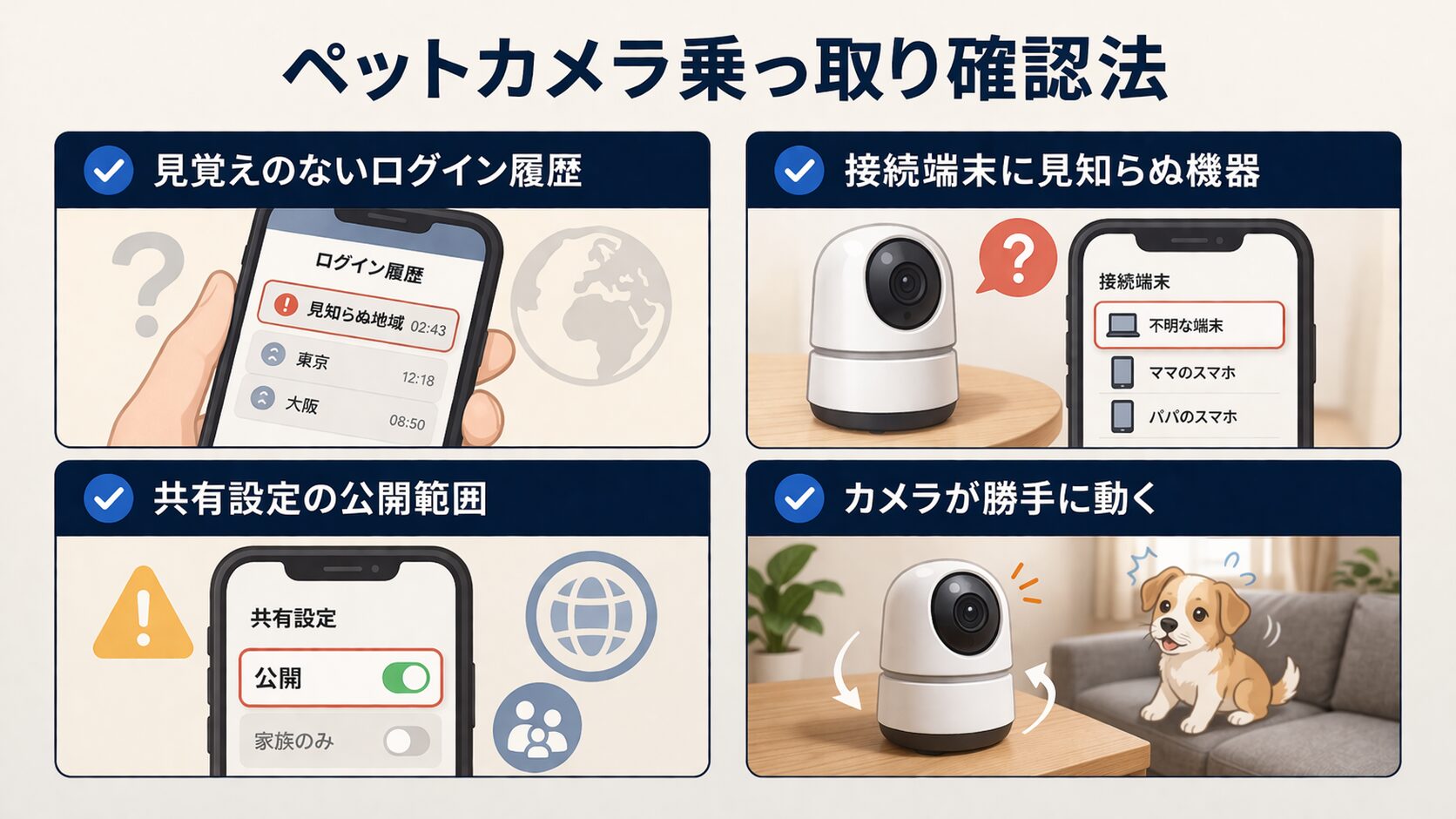
私がまず確認したいのは、ログイン履歴、接続端末一覧、通知履歴、共有設定の4つです。ログイン履歴に見覚えのない時間帯や地域が出ていないか、家族以外の端末が紐づいていないか、通知が急に増えていないか、共有先が必要以上に広がっていないか。この4点を見るだけでも、設定ミスなのか、アカウント侵害なのか、単なる不具合なのかをかなり絞り込みやすくなります。
特に注意したいのは、単発の異常ではなく、異常の組み合わせです。たとえば、カメラが勝手に動いただけなら自動追尾の可能性もありますが、それに加えて知らないログイン履歴がある、共有設定が変わっている、通知が増えているとなると、かなり怪しくなります。こういうときに「たまたまかな」と流してしまうと、被害の把握が遅れてしまうかもしれません。
確認の優先順位
- アプリのログイン履歴に知らない地域や時刻がないか
- 家族以外の端末が接続済みになっていないか
- 共有設定が公開寄りになっていないか
- 勝手に音声や首振りが作動していないか
さらに余裕があれば、ルーター側の接続端末一覧や、カメラのファームウェア更新履歴も見ておくと安心です。過去に一度でも初期化したことがあるなら、その後にパスワードを変えたかどうかも思い出してみてください。初期化後に初期設定のまま戻っているケースは意外とあります。
もし少しでも怪しい動きがあるなら、その場で放置しないのが大切です。私は、ネットからの隔離、パスワード変更、証拠保全の順で考えると整理しやすいかなと思います。ここで慌てて初期化してしまうと、あとでログや状況が確認できなくなることもあります。まずは落ち着いて、何が起きているのかを見える形で残すことが大切ですよ。
見守りカメラ乗っ取りの被害
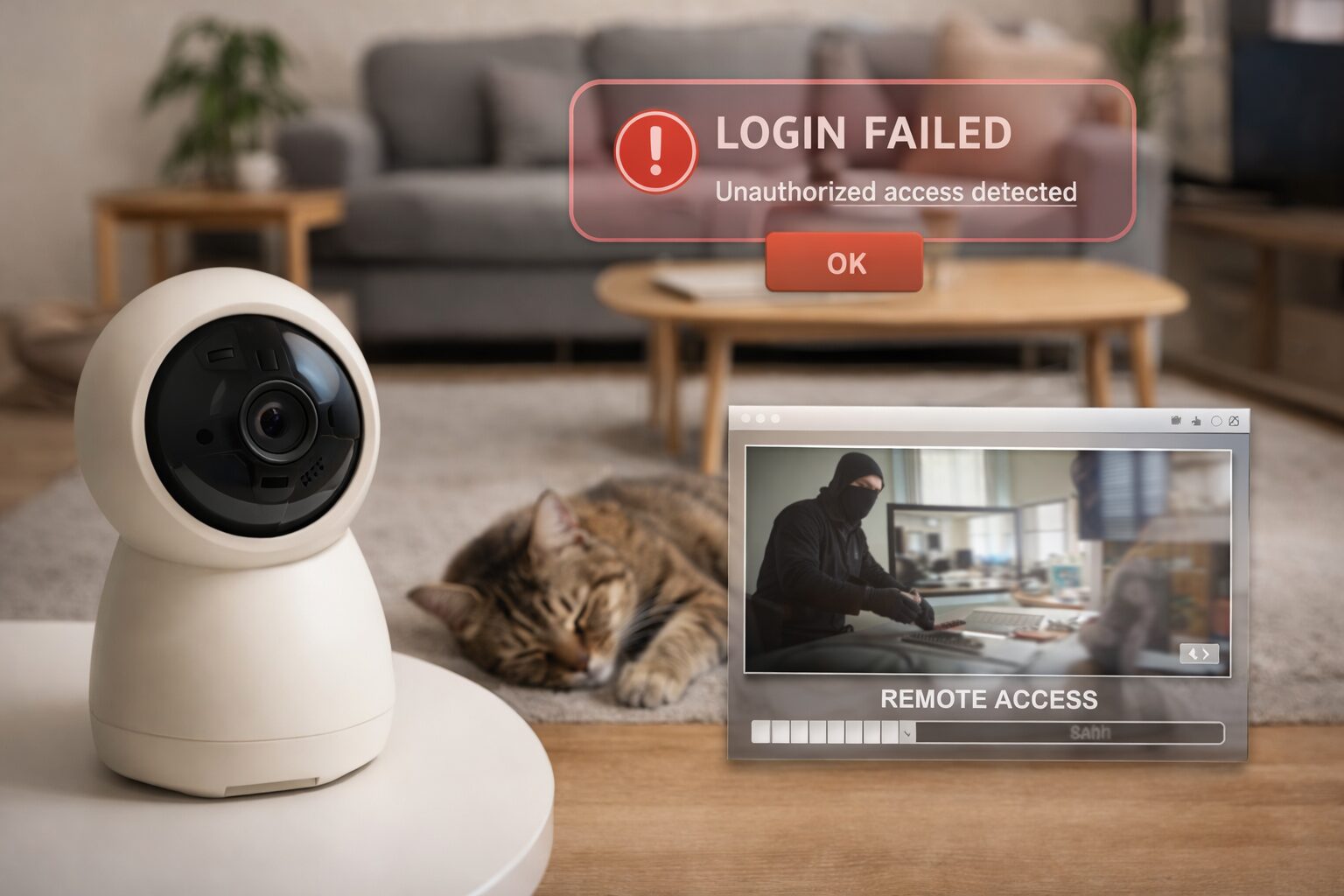
見守りカメラ乗っ取りの怖さは、単に「誰かに見られる」だけで終わらないところです。ここ、想像するとかなり気になりますよね。ペットカメラは、留守番中の犬や猫の様子を見るための便利な機器ですが、同時に家の中の空気感そのものを映す機器でもあります。部屋のレイアウト、在宅時間、家族構成、生活リズム、音声の有無まで、映像と音声から読み取れる情報は思っている以上に多いです。
たとえば、日中ずっと無人になっている時間帯がわかれば、生活パターンの推測につながるかもしれません。マイクやスピーカーがついている機種なら、外部から声を出されて家の中へ干渉される可能性もあります。ペットが驚いたり、家族が不安になったりするだけでも十分大きな被害ですが、そこから心理的なストレスが続くこともあります。私は、この“見られているかもしれない不安”自体がかなり重い負担だと思っています。
さらに、ペット用として使っているカメラは、リビングや寝室寄りに置かれることが多いです。つまり、防犯カメラ以上に私生活に近い範囲が映りやすいんですね。ペットの食事場所、ケージ周辺、くつろぐスペースの近くには、家族の私物や生活用品が一緒に映り込みやすく、ちょっとした背景からも個人情報のヒントが出てしまうことがあります。
見守り機器だからこそ油断しやすい
防犯カメラだと「セキュリティ機器」という意識が強いので、パスワードや公開設定を意識しやすいです。でも、ペットカメラは“便利家電”として導入する人が多く、設定の重要性が後回しになりやすいです。ここが盲点なんですよね。見守り目的で置いた機器が、逆に家庭内情報の出口になる可能性はしっかり意識しておきたいところです。
注意したい被害の広がり
映像の覗き見だけでなく、アカウントの使い回しから別サービスへの不正ログイン、家庭内ネットワーク内の他機器への影響につながることもあります。安全面で不安があるときは、自己判断だけで抱え込まず、メーカーや専門窓口へ相談してください。
被害は目に見えにくいことも多いので、異常がないように見えても定期的な確認が大事です。私は、ペットカメラは「設置したら終わり」ではなく、「使いながら守る機器」だと考えています。あなたの家の安心を支える機器だからこそ、便利さと同じくらい安全性にも目を向けたいですね。
ネットワークカメラ映像流出の例
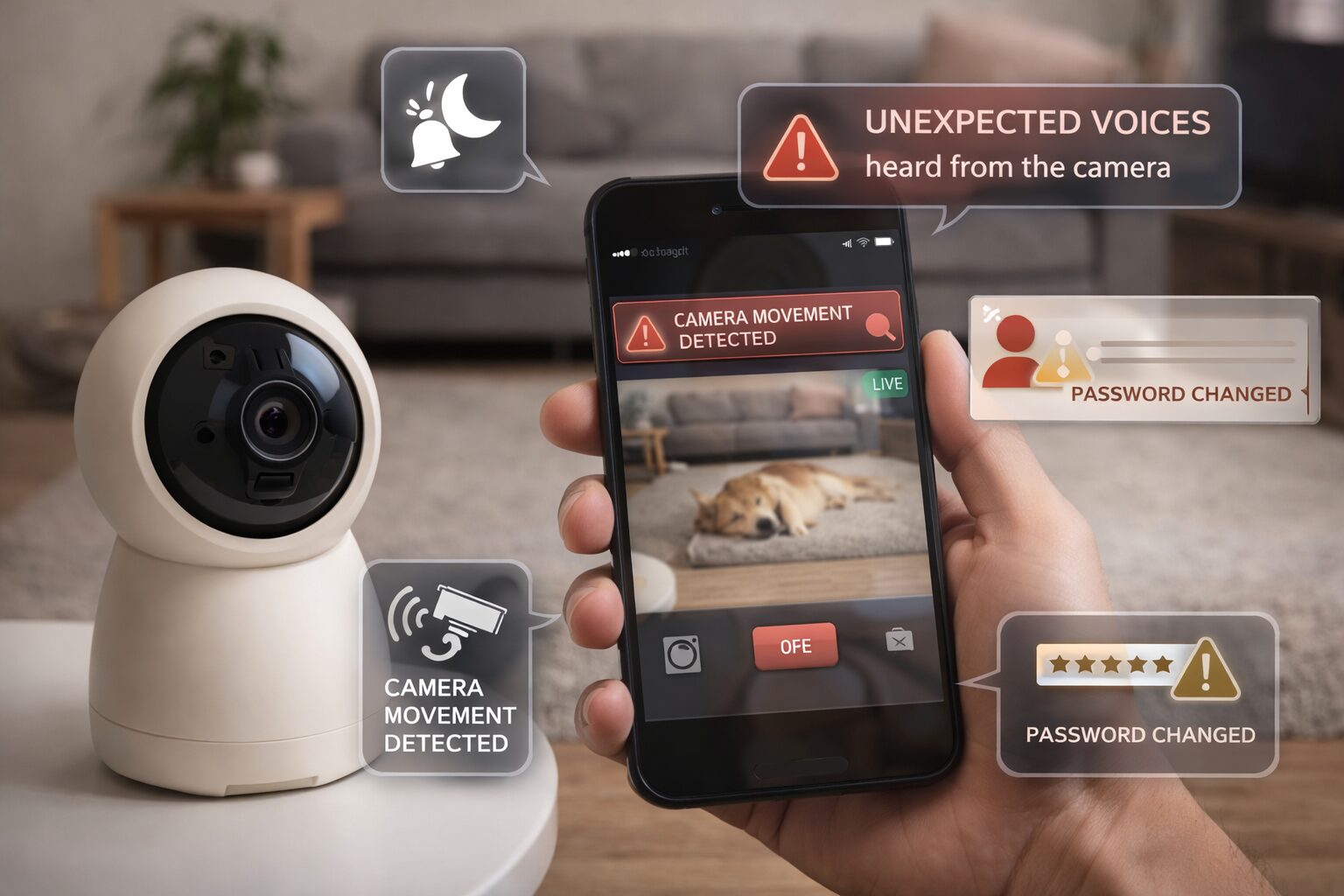
ネットワークカメラの映像流出というと、すごい技術を持った誰かに狙われる特別な事件のように感じるかもしれません。でも実際には、もっと身近な理由で起きるケースが少なくありません。たとえば、共有設定の誤り、初期パスワードのまま運用、古い機種の継続使用、ポート開放や公開範囲の見直し不足などです。つまり、高度な攻撃だけでなく、設定の甘さや運用ミスでも流出は起こりうるということです。
ここで覚えておきたいのは、映像流出の入り口が「公開設定ミス」なのか、「アカウント侵害」なのかで、対応の優先順位が変わる点です。公開設定ミスなら、まず今どこまで見えている状態なのかを止めることが先です。一方、アカウント侵害なら、パスワード変更や二段階認証の導入、接続済み端末のログアウトが先になります。この切り分けが曖昧だと、対策が的外れになりやすいんですよね。
私は、カメラを導入した直後ほど見直しが甘くなると感じています。設置できて、映像が見えて、スマホで確認できるようになると、それだけで満足してしまいやすいからです。ところが、本当に大事なのは、そのあとです。共有は誰までなのか、インターネット経由でどこまでアクセスできるのか、初期パスワードを変えたか、家族の古い端末が残っていないか。こうした部分を後回しにすると、知らないうちに“見えてはいけない状態”になっていることがあります。
映像流出は他人事ではない
「うちは普通に使っているだけだから大丈夫」と思いたくなる気持ち、すごくわかります。ただ、普通に使っているつもりでも、設定のどこか一つがゆるいだけでリスクは生まれます。しかも、映像流出は目の前で警告が出るとは限りません。気づいたときには、すでに長く見られていた可能性もあります。だからこそ、特別な知識がなくてもできる確認を、習慣として持っておくことが大切です。
流出の入り口を見分ける視点
- 共有設定が広すぎないかを確認する
- 家族以外の接続端末が残っていないかを見る
- 初期パスワードや短いパスワードを使っていないか振り返る
- サポート終了機種をそのまま使っていないか確認する
映像流出の不安を減らすには、今の運用を少し疑ってみることが大切です。「映っているからOK」ではなく、「安全に映っているか」を見る。これだけでも見直しの精度はかなり変わってきますよ。
防犯カメラのハッキングサイン
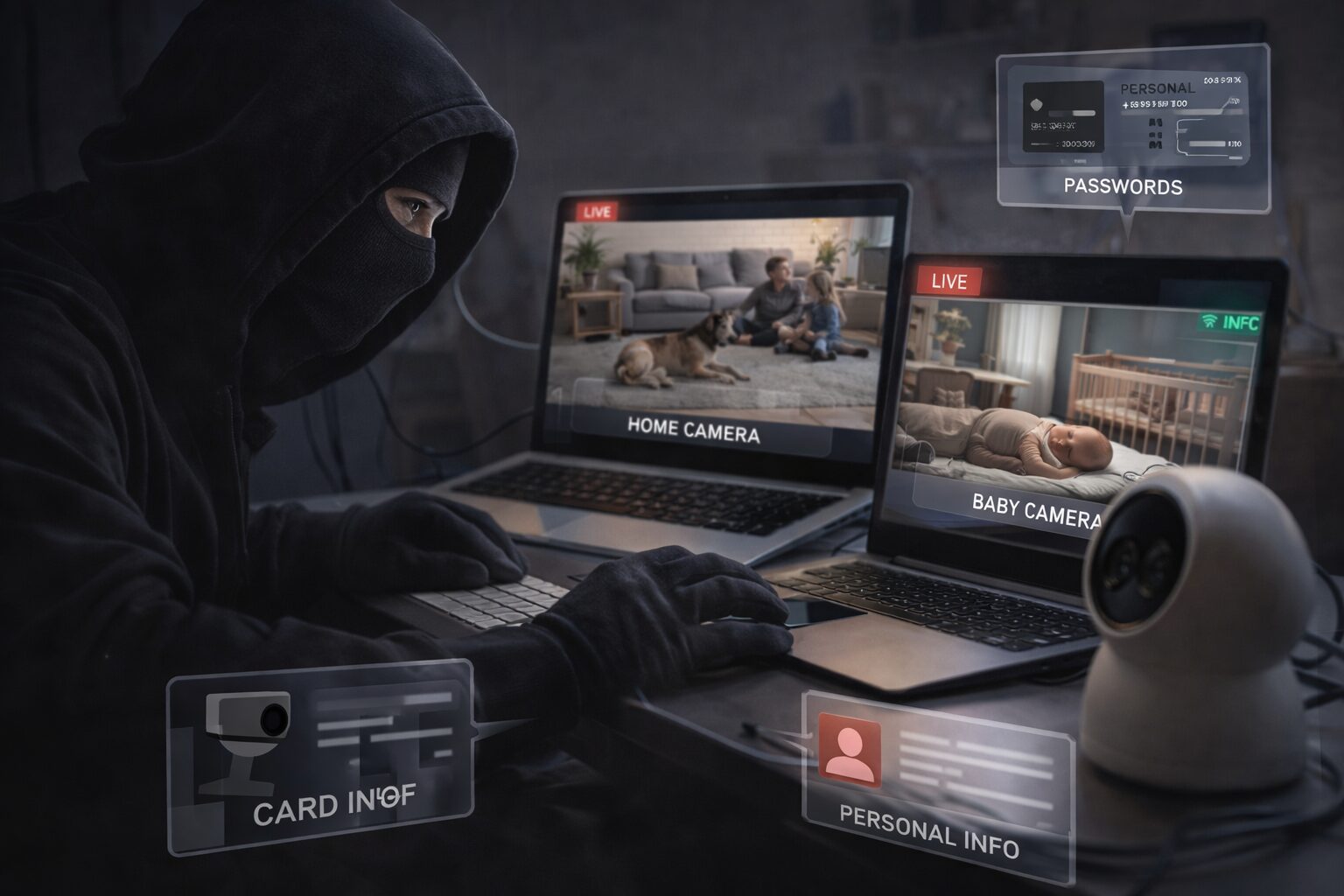
防犯カメラのハッキングサインとしてよく挙がるのは、レンズの向きが勝手に変わる、見覚えのない通知が届く、ログイン警告が増える、設定変更の履歴がある、といった変化です。ペットカメラでも同じようなサインは十分ありえます。ただし、ここで焦ってしまうと、なんでもかんでもハッキングに見えてしまうことがあります。なので私は、一つの異常ではなく、複数の異常が連続しているかを重視しています。
たとえば、首振りカメラは自動追尾やアプリ側の誤タップでも動きます。通知が増えるのも、感度設定の変化やペットの動きが増えたことが理由かもしれません。映像品質の乱れも、Wi-Fi環境の不安定さやルーターの混雑で起こります。つまり、単体で見れば正常範囲にも入る現象が、カメラには多いんです。だからこそ、サインを“点”ではなく“線”で見たいところです。
私が特に注意したいのは、勝手な作動と認証まわりの異常が同時に出ているケースです。たとえば、カメラが勝手に動くうえに、見覚えのないログイン通知が届く。あるいは、共有設定が変わっているうえに、端末一覧に知らないスマホがある。こういう状態は、単なる不具合よりも一段深く考えたほうがいいです。ここ、見逃したくないですね。
ハッキングサインとして見たい組み合わせ
- 勝手な作動+見覚えのないログイン
- 通知の増加+共有設定の変更
- 映像品質の急変+端末一覧の異常
こんな変化は記録しておくと安心
異常を感じたら、その時刻、状況、画面表示をメモしておくのがおすすめです。あとでメーカーや相談窓口に話すとき、感覚だけで説明するよりもずっと伝わりやすくなります。スクリーンショット、通知画面、ログイン履歴、端末一覧などを残しておくと、後から比較もしやすいです。
こうした兆候が揃っているなら、あとで様子見ではなく、すぐに初動へ移る判断がしやすくなります。逆に、何も記録せずに時間が経つと、「何がいつ起きたのか」が曖昧になりやすいです。不安なときほど、記録は味方になってくれますよ。
カメラが勝手に動く原因
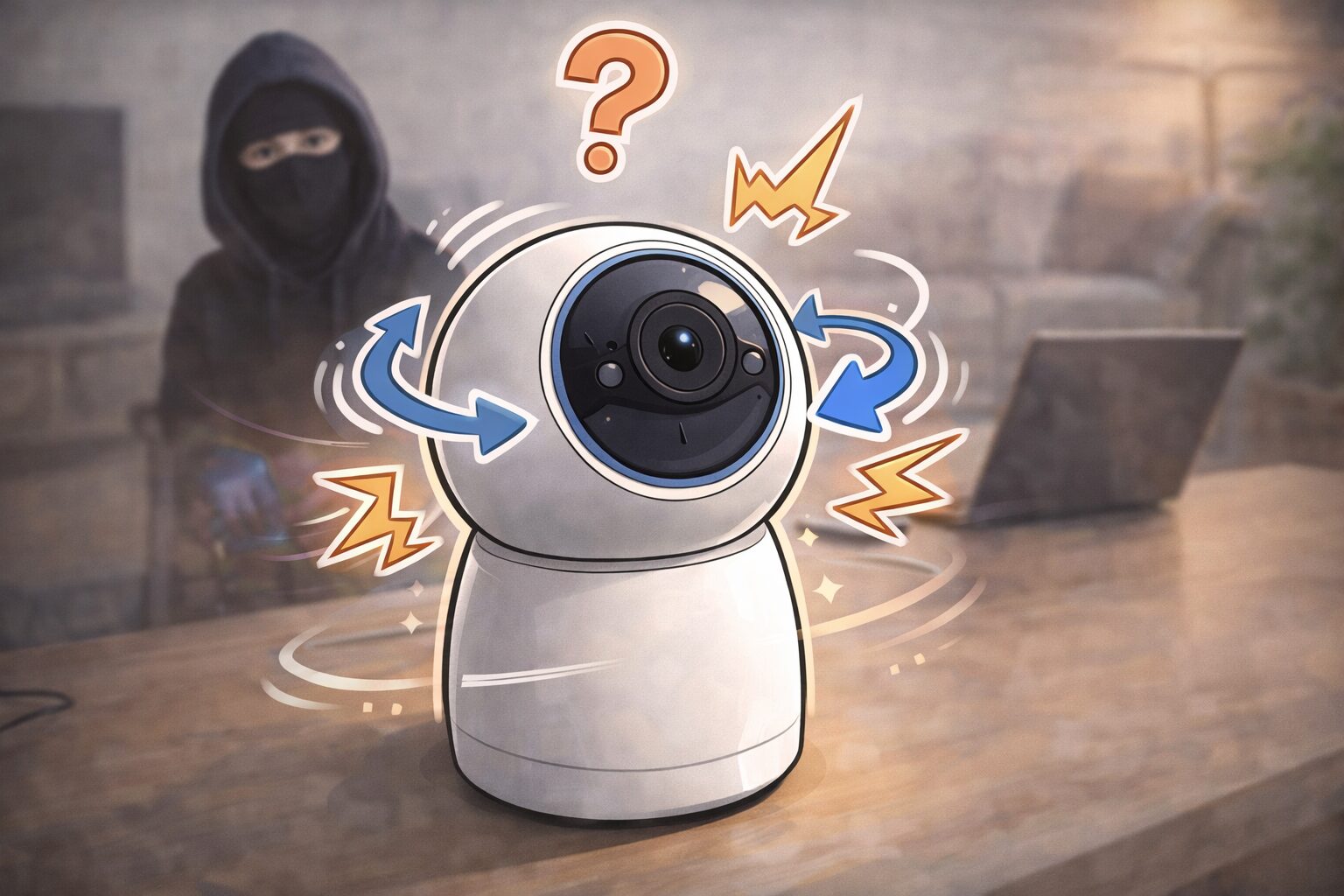
カメラが勝手に動くと、どうしても乗っ取りを真っ先に疑いたくなりますよね。私も、それはかなり自然な反応だと思います。ただ、実際には原因がいくつかに分かれます。代表的なのは、自動追尾機能、動体検知、家族の遠隔操作、アプリの再接続、ファームウェア更新後の挙動変化、そして本体不具合です。つまり、勝手に動くイコール即ハッキング、というわけではないんです。
ここで大事なのは、故障・設定・不正アクセスの3つに分けて考えることです。モーター音や首振りだけなら設定由来の可能性がありますし、ログイン履歴や共有範囲の異常まであれば不正アクセス寄りです。映像の乱れや突然の再起動、オフライン化を繰り返すなら、本体や通信の不具合も候補になります。この整理をしておくと、必要以上に怖がらず、でも油断もしないというバランスが取りやすくなります。
原因を切り分けるための考え方
まず、自動追尾やモーション検知がオンなら、一度オフにして様子を見るのがおすすめです。それでも勝手に動くなら、設定由来の可能性は少し下がります。次に、家族でアプリを共有しているなら、誰かが触っていないか確認します。意外と「ちょっと見ただけ」が重なって、本人だけ気づいていないこともあります。さらに、アプリ更新やファーム更新の直後なら、挙動変化が起きていないかも見たいところです。
それでも説明がつかない場合は、ネットから一時的に隔離して再現するか確認します。オフライン状態で不規則な動きが続くなら、本体側の問題の可能性があります。逆に、ネットにつながっているときだけおかしいなら、アカウントや接続経路も疑いやすくなります。このように順番を決めて見ると、気持ちも少し落ち着きますよ。
すぐに初動へ移りたいケース
- 勝手な作動に加えて不審なログイン履歴がある
- 知らない端末が紐づいている
- 共有先が自分で設定した覚えのない状態になっている
- 音声の発信や設定変更が勝手に起きている
判断に迷うときは、いったん自動追尾や音声機能を切り、家族の利用状況を確認し、それでも説明がつかないならネット隔離に進む流れが落ち着いていておすすめです。外出中のペット見守り全体を見直したい方は、共働き家庭で猫を飼うための工夫と注意点もあわせて読むと、見守り機器を補助として使う考え方が整理しやすいです。
ペットカメラ乗っ取り対策
ここからは、実際にどう守るかの話です。盗撮防止、初期パスワードの見直し、二段階認証や更新、サポート終了時の考え方、ログ確認まで、家庭で取り入れやすい順にまとめます。ポイントは、全部を一気に完璧にやろうとしないことです。できるところから順番に手を入れるだけでも、安心感はかなり変わります。
ペットカメラの盗撮防止策
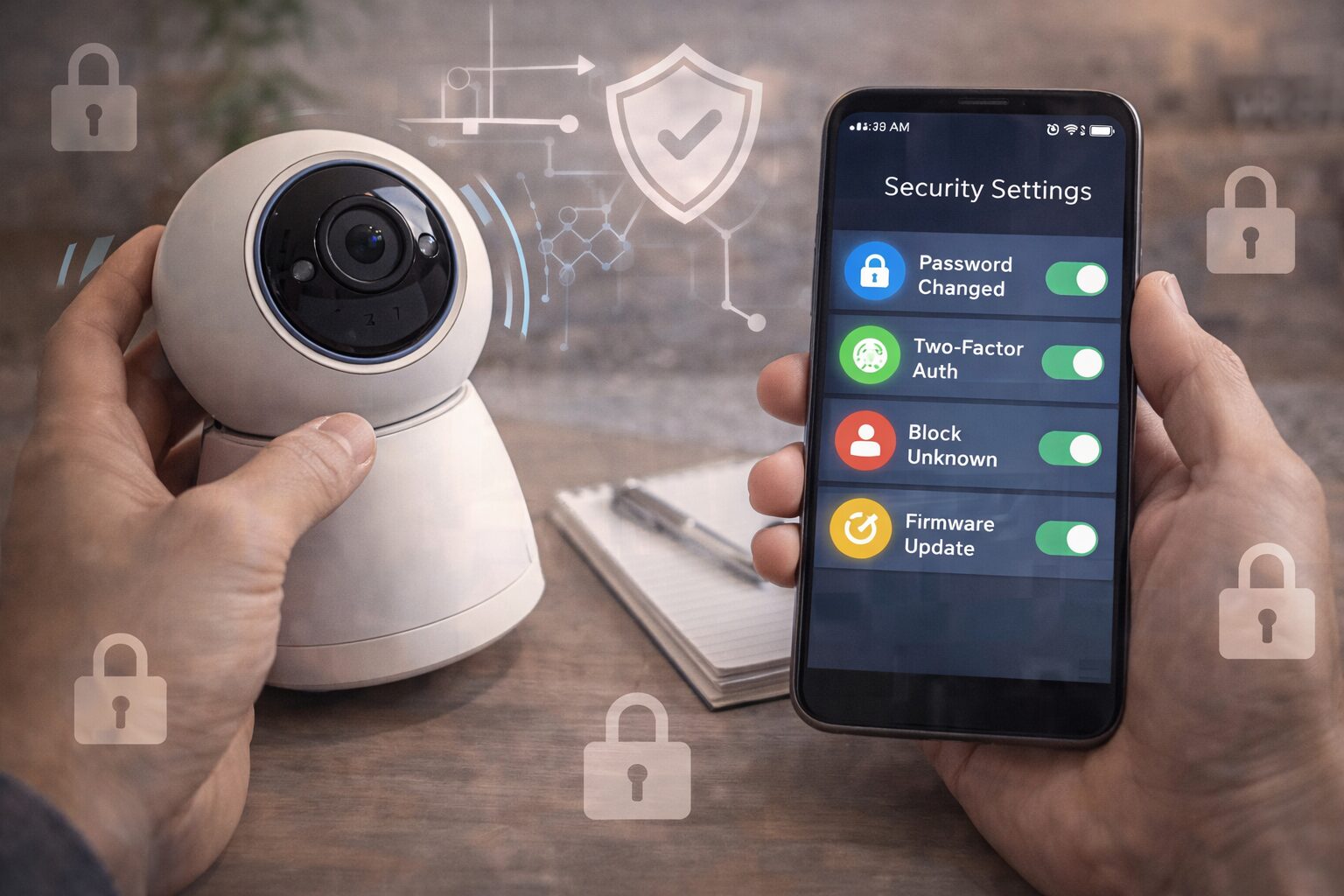
ペットカメラの盗撮防止策として、私がまずおすすめしたいのは、公開範囲を最小限にすることです。ここは基本ですが、本当に重要です。家族共有とインターネット公開は似ているようで全然違います。アプリ上で「共有」と表示されていても、その共有先が限定された家族なのか、リンクを知っていれば見られる状態なのかで、リスクは大きく変わります。設定画面で共有先や閲覧権限を一つずつ確認しておきたいですね。
次に大切なのは、設置場所です。寝室や着替えスペースのような私的な空間をなるべく映さない、背景に住所や書類、子どもの持ち物など個人情報が写り込まない角度にする、といった工夫だけでも被害の重さはかなり変わります。ペットの見守りが目的なら、部屋全体を広く映す必要がないことも多いです。餌場やベッド付近など、見たい場所を絞るだけでも安全性は上げやすいですよ。
音声機能も見直したいポイント
意外と見落としやすいのが、マイクやスピーカー機能です。もちろん、外出先から声をかけたい場面もあるので便利なんですが、その機能が必要ない家庭なら、オフにしておく選択肢もあります。便利機能は多いほど良さそうに見えますが、使わない機能は攻撃面を増やす要素にもなりえます。必要なものだけを残す意識はかなり大切です。
すぐできる盗撮防止の基本
- 共有先を家族のみに限定する
- 外部公開や不要なリモートアクセスを切る
- 寝室や私物が映りやすい位置を避ける
- マイクやスピーカー機能の必要性を見直す
さらに、物理的な対策として、在宅時はカメラの向きを変える、必要ない時間帯は電源を切る、レンズカバー付きの機種を選ぶといった工夫もあります。ここまでやると面倒に感じるかもしれませんが、常時オンが当たり前になっている人ほど、一度見直してみる価値は大きいかなと思います。
もし機種側で細かい制御ができないなら、買い替えも現実的な選択肢です。特に安全機能が少ない機種を長く使うのは、あとから不安を抱えやすいです。快適さだけでなく、見せない設計ができるかどうかも、これからのペットカメラ選びでは大事な基準になりますよ。
初期パスワード変更の重要性
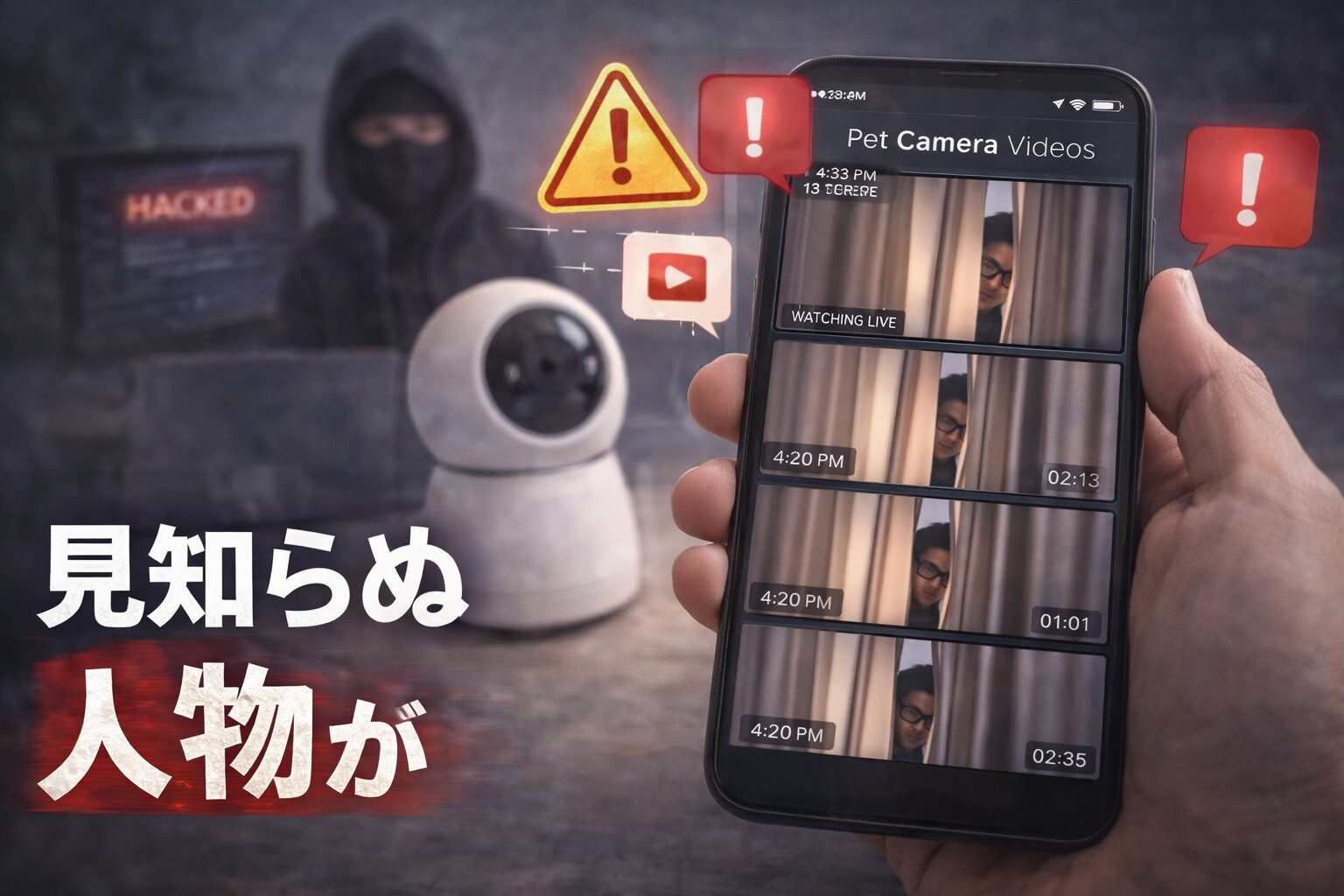
初期パスワードのまま使うのは、やはり避けたいです。これは基本中の基本ですが、見落とされやすいんですよね。メーカー初期値は推測されやすく、機種によっては似た形式が広く知られていることもあります。そこへ総当たりや辞書型の攻撃が重なると、突破される可能性が上がります。特にペットカメラのような常時ネット接続の機器は、放置期間が長いほど狙われやすくなるかもしれません。
理想は、カメラ本体の認証とアプリの認証の両方で、長くて固有のパスワードを使うことです。家族で共有する場合も、他の通販サイトやSNSと同じパスワードは使わないようにしたいところです。ここ、面倒でも本当に差が出ます。なぜなら、別サービスで漏れた認証情報が、カメラのアカウントでそのまま試されることがあるからです。つまり、ペットカメラ自体が狙われるというより、使い回したパスワードが入口になることもあるわけです。
作りやすく、破られにくい考え方
強いパスワードというと、ランダムな英数字記号を延々と並べるイメージがあるかもしれません。でも家庭利用なら、覚えやすさとの両立も大切です。長めのフレーズをベースにして、記号や数字を混ぜるだけでも強度はかなり上げやすいです。ただし、誕生日、電話番号、ペットの名前だけ、住所由来の文字列など、推測されやすいものは避けたいですね。
避けたいパスワードの例
- 誕生日や電話番号の組み合わせ
- pet1234のような単純な文字列
- 他サービスと同じ使い回し
家族と共有する都合で簡単なパスワードにしたくなる気持ちもわかりますが、そこはパスワードマネージャーの力を借りるのも有効です。全員が同じメモを見て運用するより、個別に安全に管理したほうが安心です。もちろん、どの方法にも向き不向きはありますが、少なくとも「初期値のまま」「使い回しのまま」は避けたいところです。
最近は製品側でも初回設定時に変更を促すものがありますが、すべての機種がそうとは限りません。正確な仕様は公式サイトをご確認ください。設定したつもりで変わっていないケースもあるので、変更後は一度ログアウトして再ログインし、きちんと反映されているか確認しておくと安心ですよ。
二段階認証と更新の基本
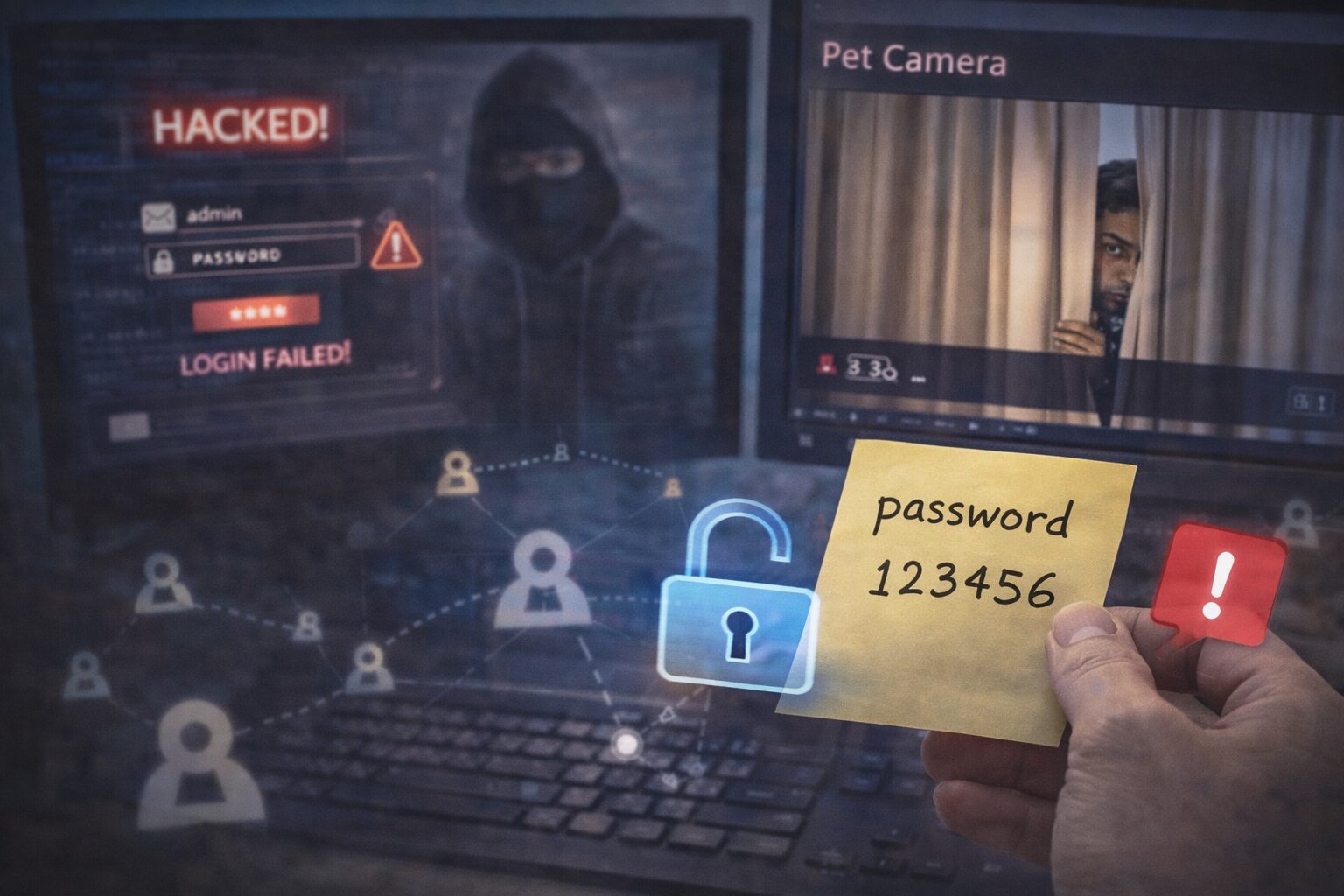
二段階認証が使える機種やサービスなら、ぜひ有効化しておきたいです。パスワードだけに頼る運用より、アカウント侵害のリスクをかなり下げやすくなります。特に、メールアドレスとパスワードの組み合わせがどこかで漏れていた場合でも、追加認証があるだけで防げる場面があります。ペットカメラは“生活空間を見る機器”なので、他のサービス以上に認証の強さを意識しておきたいところです。
また、ファームウェア更新も軽く見ないほうがいいです。更新には新機能だけでなく、既知の不具合や弱点への対策が含まれることがあります。更新通知を切って放置していると、気づかないうちに古い状態のままになりやすいです。さらに、カメラ本体だけでなく、スマホアプリや関連クラウドサービス側の更新も見逃したくありません。どれか一つだけ新しくても、他が古いままだと不安が残ることがあります。
更新を止めないための運用のコツ
私は、ペットカメラの安全性は「強いパスワードを作った時点」ではなく、「更新を続けているか」で差がつくと感じています。購入直後は意識していても、数か月たつと通知を流してしまいがちです。だからこそ、自動更新の設定や、月に一度の確認日を作るなど、運用として回る形にしておくのがおすすめです。
| 項目 | 見直しの目安 | 確認したいポイント |
|---|---|---|
| 二段階認証 | 設定可能なら導入を優先 | SMSだけでなく認証アプリ対応の有無も確認 |
| ファームウェア更新 | 通知が来たら早めに確認 | 更新後に設定が戻っていないかも見る |
| アプリ更新 | 自動更新の有無を見直す | 権限設定や通知設定の変化も確認 |
| 更新履歴の確認 | 数か月単位で放置しない | メーカーのサポート継続状況も合わせて確認 |
更新頻度については機種差が大きく、あくまで一般的な目安でしかありません。正確な情報は公式サイトをご確認ください。なお、初期パスワードの扱いや初回設定時の考え方については、経済産業省のIoT製品に関する基準でも初期設定の重要性が示されています。詳しくは(出典:経済産業省「IoT製品に対するセキュリティ適合性評価制度構築方針に関する資料」)を確認してみてください。
二段階認証と更新は、どちらか一つでは足りません。認証で入口を強くし、更新で弱点を埋める。この両輪で考えると、ペットカメラの防御はかなり安定しやすくなりますよ。
サポート終了時の判断基準
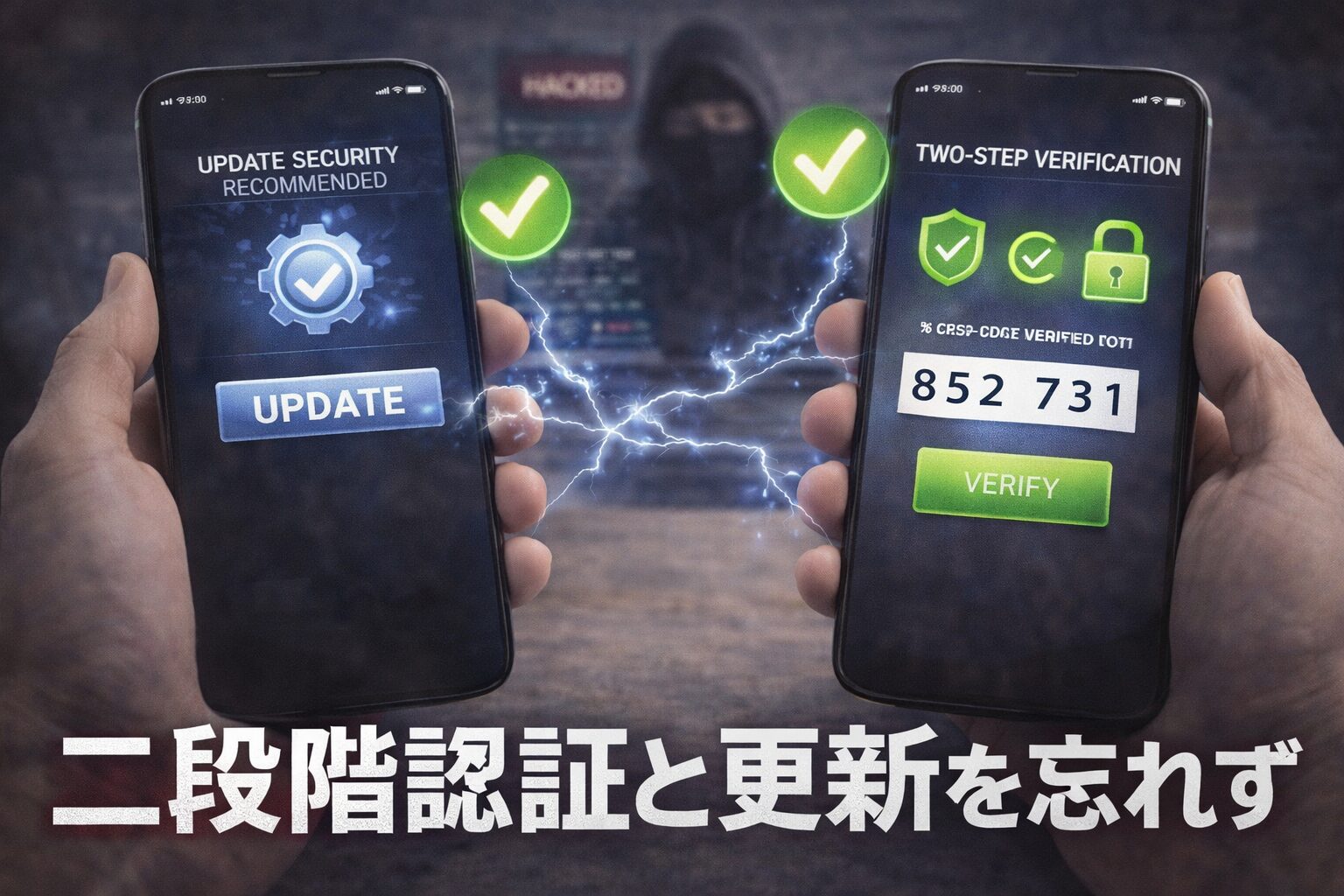
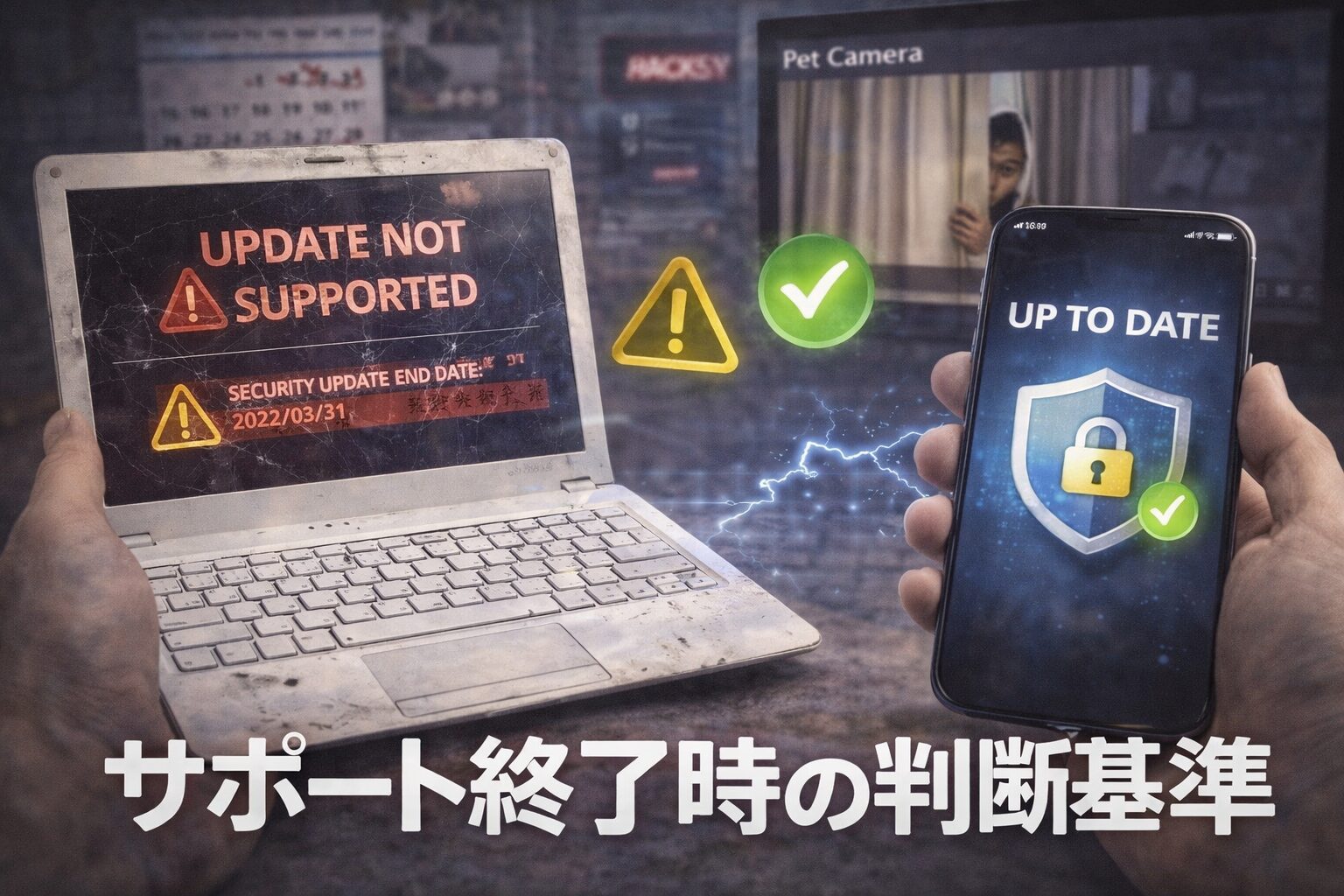
サポート終了したペットカメラを使い続けるかは、かなり悩みどころですよね。まだ動くならそのまま使いたくなるものですし、買い替えには費用もかかります。ただ、私は更新が止まった機器はリスクが残りやすいと考えています。もちろん、サポート終了イコール即危険とまでは言いません。でも、脆弱性や不具合が見つかっても修正が配布されない可能性がある以上、長く使うほど不安材料は増えていきます。
特に注意したいのは、屋内を広く映す機種や、アプリ・クラウド連携が前提の機種です。こうしたタイプは便利な反面、守るべきポイントが多くなります。本体だけでなく、アプリ、クラウド、アカウント、家庭内ネットワークまで関係してくるので、どこか一つでも更新が止まると全体の安心感が下がりやすいんですね。
まだ使えると、安全に使えるは別の話
ここ、すごく大事です。映像が問題なく映ることと、安全に使い続けられることは別です。古い機種は、使い勝手に不満がなくても、認証機能が弱かったり、共有設定が粗かったり、更新通知が来なくなっていたりします。「不満がないから問題ない」ではなく、「今の時代の安全基準に合っているか」で見たいところです。
買い替えを考えたい目安
- メーカーの更新提供が終了している
- 二段階認証など基本機能がない
- アプリ自体の更新も止まっている
- 共有設定が粗く細かく管理できない
費用はあくまで一般的な目安で機種差がありますが、最近は安全機能を備えた家庭向け機種も増えています。買い替え時は、画質や首振りだけでなく、二段階認証の有無、初期パスワード変更の必須化、更新実績、サポート方針まで見ておくと失敗しにくいです。ここを最初に見ておくと、あとから後悔しにくいですよ。
最終的な判断は、予算や使い方、置き場所、家族構成でも変わります。正確な情報は公式サイトをご確認ください。迷う場合は、販売店や専門家にも相談しながら、安心を優先して決めるのがおすすめです。
ログイン履歴と共有設定確認
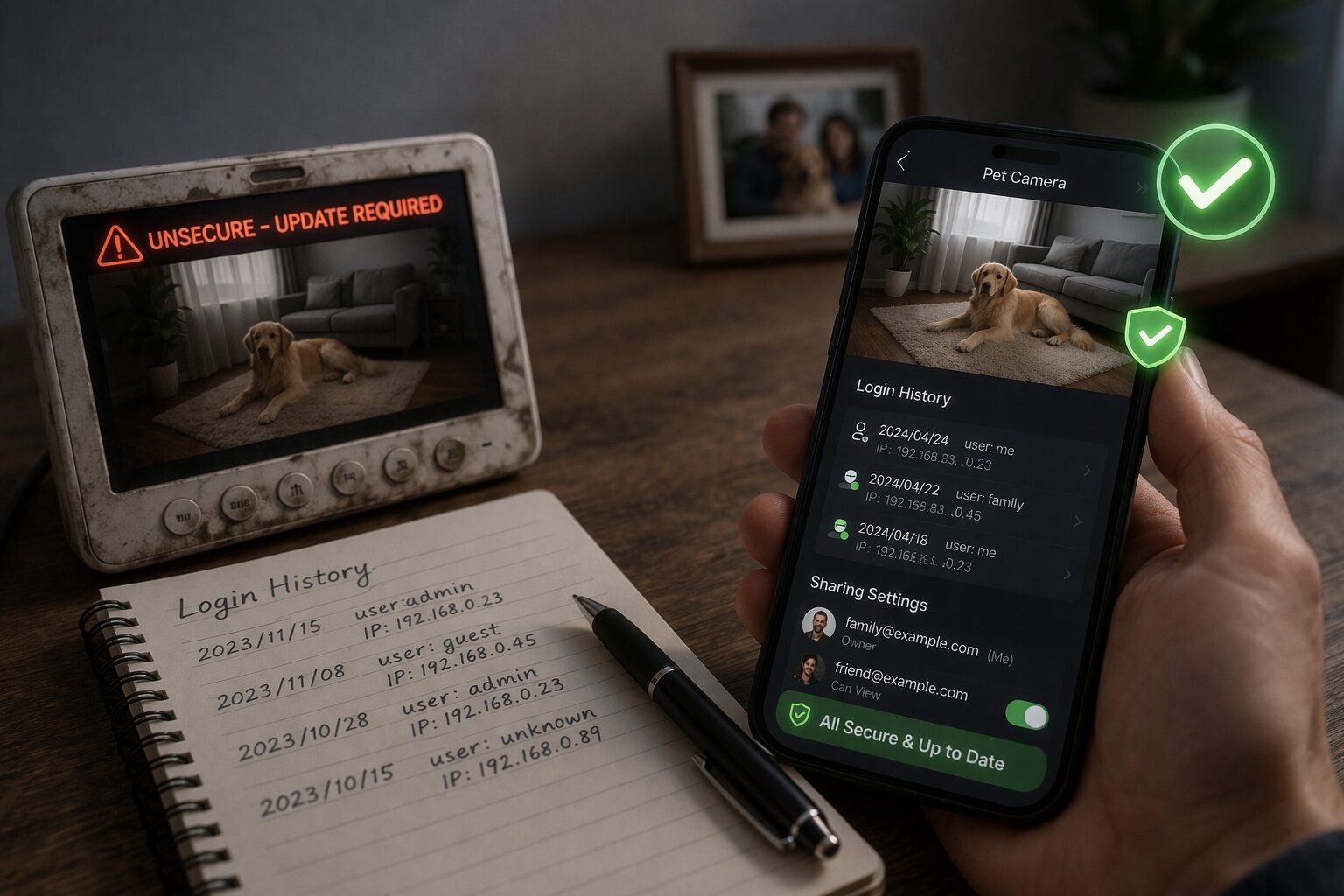
ペットカメラの乗っ取り対策で最後に習慣化したいのが、ログイン履歴と共有設定の確認です。ここは一度見れば終わりではなく、定期的に見ることで異常に早く気づけます。実際、カメラ本体の動きだけでは異常がわからなくても、ログや設定画面には変化が出ていることがあります。ここ、地味ですがかなり効く対策です。
ログイン履歴では、見覚えのない時間帯、端末名、地域情報がないかを確認します。深夜や外出中に自分では触っていないログインがある、使っていない古いスマホ名が出てくる、海外や遠方のアクセス表示がある、こうしたものは要チェックです。もちろん、地域情報は必ずしも正確ではありませんし、VPNや通信事業者の表示の都合でズレることもあります。なので、単体で断定せず、他の情報と合わせて見るのがコツです。
共有設定では、誰にどこまで見せているか、過去に追加した家族端末が残っていないかを確認しましょう。使わなくなったスマホが接続権限を持ったまま、というのは意外とあります。家族が機種変更したあと、旧端末の権限が残るケースもありますし、一時的に共有した相手の権限を消し忘れることもあります。こうした“善意の共有の残り”が、あとから管理漏れの原因になりやすいんです。
異常があったときは証拠を残す
乗っ取りが疑われるときは、画面の保存も大事です。ログイン履歴、通知画面、共有設定、接続済み端末一覧などをスクリーンショットで残しておくと、あとで警察やメーカーへ相談するときに、時系列で示せる材料になります。実際、不正アクセスが疑われる場合には、ログイン履歴などの資料を持参して相談する案内もあります。必要に応じて(出典:警察庁「不正アクセス対策」)の案内も確認してみてください。
確認後にやっておきたいこと
- 不要な端末をログアウトさせる
- 共有相手を最小限に絞る
- パスワード変更後に再度履歴を確認する
- ルーター側の接続端末もあわせて見る
もし記録を残すなら、画面画像だけでなく、いつ、何が、どうおかしかったのかをメモしておくとさらに安心です。たとえば「4月3日21時ごろ、カメラが勝手に右へ旋回」「その直後に見覚えのないログイン通知」など、短くていいので残しておくと、後でかなり整理しやすいです。
不正アクセスが疑われる場合や、法的な判断が絡む場合は、自己判断で深追いしすぎず、警察や専門窓口へ相談するのが安心です。正確な情報は公式サイトをご確認ください。最終的な判断は専門家にご相談ください。
ペットカメラ乗っ取りを防ぐ要点
最後に、ペットカメラの乗っ取りを防ぐ要点をまとめます。いちばん大事なのは、設定の見直しを一回きりで終わらせないことです。初期パスワードを変える、二段階認証を入れる、更新を止めない、共有範囲を絞る。この4つだけでも安全性はかなり変わります。ここまで読んでくれたあなたなら、もう「何が危ないのか」「どこから見直すべきか」がかなり整理できているかなと思います。
そのうえで、カメラが勝手に動く、通知が増える、ログイン履歴に違和感があるといったサインを軽く見ないことも重要です。異常があれば、ネットから隔離し、証拠を残し、アカウントを守る。この順番を覚えておくだけでも、慌てにくくなります。逆に、いきなり初期化したり、理由がわからないまま放置したりすると、後で状況を把握しにくくなるかもしれません。
迷ったらこの順番で見直す
- 共有設定を見直して公開範囲を最小限にする
- 初期パスワードや使い回しをやめる
- 二段階認証と更新を有効にする
- ログイン履歴と端末一覧を定期確認する
- 異常時は隔離・記録・相談の順で動く
また、ペットカメラは単体で守るより、家庭内ネットワークの一部として考えると対策しやすいです。ルーターの管理パスワード、不要なポート開放の有無、使わなくなった機器をつなぎっぱなしにしていないか、といった周辺の見直しも効いてきます。全部を今日やる必要はありませんが、ひとつずつ減らしていくだけでもかなり違います。
ペットを安心して見守るための機器だからこそ、便利さと安全性のバランスを意識したいですね。不安をゼロにするのは難しくても、リスクを下げることは十分できます。あなたのご家庭でも、今日できる見直しから始めてみてください。小さな改善の積み重ねが、結果的にいちばん強い対策になりますよ。